Technik
Die besten Monitore fürs Homeoffice 2026: So findest du den richtigen Bildschirm
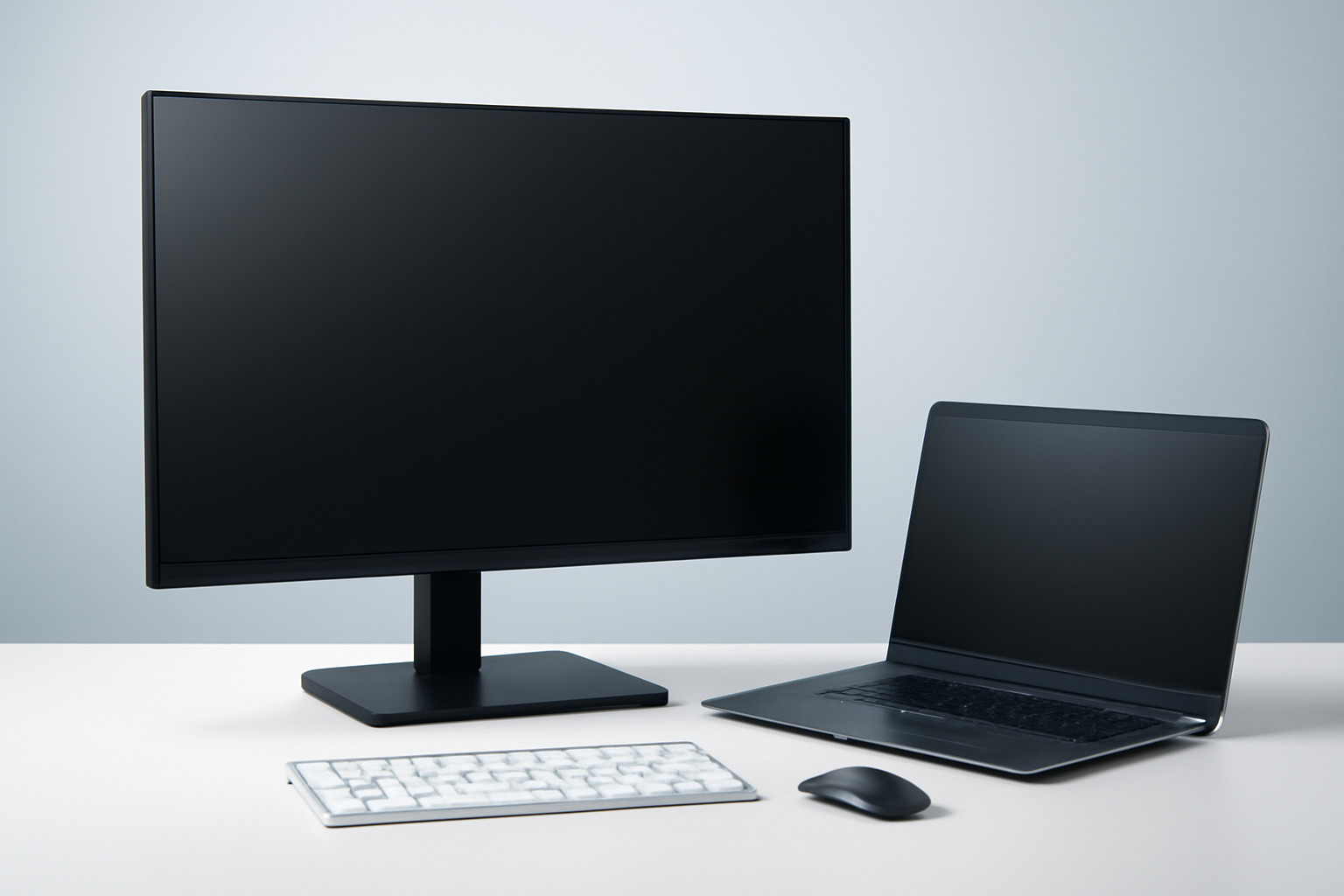
Ein guter Monitor ist das wichtigste Werkzeug im Homeoffice – und dennoch wird die Wahl oft unterschätzt. Wer täglich viele Stunden vor dem Bildschirm verbringt, merkt schnell, wie viel Auflösung, Bildgröße, Ergonomie und Farbtreue zur Produktivität und zum persönlichen Wohlbefinden beitragen. Die Auswahl an Monitoren ist 2026 größer denn je, was die Entscheidung nicht einfacher macht. Dieser Ratgeber hilft dir, die wichtigsten Kriterien zu verstehen und den Bildschirm zu finden, der wirklich zu deinem Arbeitsalltag passt.
Darauf solltest du beim Kauf achten
- Bildschirmgröße: Für die meisten Homeoffice-Setups sind 24 bis 27 Zoll ideal. Wer viel mit mehreren Fenstern gleichzeitig arbeitet, profitiert von 32 Zoll oder einem Ultrawide-Format.
- Auflösung: Full HD (1920×1080) reicht für einfache Büroarbeit, aber QHD (2560×1440) bietet deutlich mehr Schärfe und Übersicht – besonders bei 27 Zoll und größer empfehlenswert.
- Panel-Typ: IPS-Panels liefern die besten Farben und Blickwinkel für Büroarbeit. VA-Panels überzeugen mit höherem Kontrast, TN-Panels sind günstiger, aber in Farbe und Blickwinkel schwächer.
- Ergonomie: Höhenverstellbarkeit, Neigung und Drehbarkeit (Pivot) sind im Arbeitsalltag Gold wert. Achte darauf, dass der Standfuß diese Optionen bietet oder ein VESA-Mount möglich ist.
- Anschlüsse: HDMI und DisplayPort sollten mindestens vorhanden sein. USB-C mit Power Delivery ist besonders praktisch, wenn du ein Laptop nutzt – ein Kabel für Bild und Strom.
- Blaulichtfilter und Flicker-Free: Wer lange arbeitet, sollte auf zertifizierte Augenkomfort-Features achten, die Ermüdung reduzieren.
- Helligkeit und Entspiegelung: Mindestens 250 cd/m² sind empfehlenswert, bei hellem Raumlicht lieber mehr. Eine matte Oberfläche reduziert störende Reflexionen erheblich.
- Reaktionszeit und Bildwiederholrate: Für reine Büroarbeit spielen diese Werte eine untergeordnete Rolle. Wer aber abends auch zockt, kann auf 75 Hz oder mehr achten.
Der Allround-Monitor: Für die meisten Homeoffice-Nutzer die beste Wahl
Ein 27-Zoll-Monitor mit QHD-Auflösung und IPS-Panel ist für die Mehrheit der Heimarbeiter die beste Investition. Die Kombination aus Bildgröße und Pixeldichte sorgt dafür, dass Texte gestochen scharf wirken, mehrere Fenster nebeneinander Platz finden und Farben angenehm und natürlich aussehen. Wer regelmäßig mit Tabellen, Texten, Videokonferenzen und Präsentationen arbeitet, wird die größere Arbeitsfläche gegenüber einem Full-HD-Monitor schnell zu schätzen wissen. Achte bei dieser Klasse auf eine gute Ergonomie-Ausstattung des Standfußes und auf ausreichend Anschlüsse an der Rückseite.
Der kompakte Einstiegsmonitor: Günstig und solide für einfache Aufgaben
Wer ein begrenztes Budget hat oder nur gelegentlich im Homeoffice arbeitet, ist mit einem 24-Zoll-Full-HD-Monitor gut bedient. Diese Klasse ist erschwinglich, benötigt wenig Schreibtischfläche und reicht für E-Mails, Videokonferenzen und Textverarbeitung völlig aus. Wichtig ist auch hier, auf einen IPS-Panel zu setzen – der Preisunterschied zu TN ist gering, der Qualitätsunterschied bei den Blickwinkeln aber deutlich spürbar. Ein integrierter USB-Hub kann bei dieser Größe ein nützliches Bonus-Feature sein.
Der Ultrawide-Monitor: Maximale Arbeitsfläche für Power-User
Wer parallel viele Anwendungen offen hat – etwa Entwickler, Grafiker, Analysten oder Kreative – profitiert enorm von einem Ultrawide-Monitor im 21:9-Format. Typische Größen sind 34 Zoll mit einer Auflösung von 3440×1440 Pixeln. Diese Monitore ersetzen faktisch zwei nebeneinander stehende Bildschirme, ohne die störende Lücke in der Mitte. Viele Modelle verfügen über eine leichte Wölbung (Curved), die das Arbeiten angenehmer macht und den Blick natürlicher führt. Der Nachteil: Der Schreibtisch muss die Breite mitmachen, und das Budget sollte entsprechend höher angesetzt sein.
Der USB-C-Monitor mit Docking-Funktion: Ideal für Laptop-Nutzer
Wer im Homeoffice hauptsächlich mit einem Laptop arbeitet, sollte unbedingt einen Monitor mit USB-C-Anschluss und Power Delivery in Betracht ziehen. Ein einziges Kabel überträgt dabei Bild, Ton, Daten und lädt den Laptop gleichzeitig auf – das spart Kabelchaos und macht das Andocken und Trennen in Sekunden erledigt. Viele solcher Monitore bringen zusätzlich einen integrierten USB-Hub mit mehreren USB-A-Ports, einem Ethernet-Anschluss und manchmal sogar einer Webcam oder Lautsprechern. Diese All-in-one-Lösung ist besonders für Menschen attraktiv, die zwischen Homeoffice und mobilem Arbeiten wechseln.
Der 4K-Monitor: Höchste Schärfe für anspruchsvolle Aufgaben
Für Fotografen, Videoschnittprofis und alle, die mit hochauflösendem Bildmaterial arbeiten, ist ein 4K-Monitor (3840×2160 Pixel) die logische Wahl. Auf 27 oder 32 Zoll entfaltet Ultra HD seine volle Wirkung: Bilder wirken gestochen scharf, Farben präzise, selbst feinste Details sind klar erkennbar. Wer hingegen hauptsächlich Texte und Tabellen bearbeitet, wird den Unterschied zu QHD im Alltag weniger stark wahrnehmen – außer bei aktiviertem HiDPI-Skalierung, die viele Betriebssysteme mittlerweile gut beherrschen. Wichtig: Der Laptop oder PC muss die Auflösung auch flüssig ausgeben können, also auf eine leistungsfähige Grafikkarte achten.
Häufige Fragen
Wie groß sollte mein Homeoffice-Monitor sein?
Für die meisten Arbeitsplätze sind 24 bis 27 Zoll optimal. 24 Zoll reicht für einfache Aufgaben und kleinen Schreibtisch, 27 Zoll bietet deutlich mehr Übersicht ohne zu viel Platz zu beanspruchen. Ab 32 Zoll oder im Ultrawide-Format ist ein größerer Schreibtisch und mehr Abstand empfehlenswert, damit die Augen nicht ständig wandern müssen.
IPS, VA oder TN – welches Panel ist fürs Homeoffice am besten?
Für Büroarbeit empfiehlt sich klar ein IPS-Panel. Es liefert gute Farbtreue, breite Blickwinkel und angenehme Darstellung auch bei langem Arbeiten. VA-Panels sind eine gute Alternative, wenn du viel mit Kontrasten arbeitest oder gelegentlich Filme schaust. TN-Panels sind günstiger, aber in Farbe und Blickwinkel schwächer – für intensive Nutzung über viele Stunden weniger ideal.
Brauche ich im Homeoffice einen Monitor mit Webcam?
Eine integrierte Webcam ist praktisch, wenn du viele Videokonferenzen führst und keine separate Kamera nutzen möchtest. Die Bildqualität eingebauter Webcams variiert stark – prüfe die technischen Daten genau. Wer hohe Anforderungen an die Videoqualität stellt, greift besser zu einer separaten Webcam.
Lohnt sich USB-C am Monitor?
Definitiv, wenn du mit einem Laptop arbeitest. Ein Monitor mit USB-C und ausreichend Power Delivery (mindestens 65 Watt für die meisten Laptops) ersetzt Dockingstation und Netzteil in einem. Das vereinfacht das tägliche Andocken erheblich und hält den Schreibtisch aufgeräumt.
Was bedeutet Flicker-Free und Blaulichtfilter?
Flicker-Free-Monitore verzichten auf die herkömmliche PWM-Helligkeitsregelung, die ein unsichtbares Flimmern erzeugt und langfristig die Augen belasten kann. Ein integrierter Blaulichtfilter reduziert den blauen Lichtanteil, der besonders abends den Schlaf stören kann. Beide Features sind für intensive Nutzer sinnvoll und bei vielen modernen Monitoren inzwischen Standard.
Fazit
Den perfekten Homeoffice-Monitor gibt es nicht für alle – wohl aber den passenden für dich. Wer hauptsächlich mit Texten und Tabellen arbeitet, ist mit einem 27-Zoll-QHD-IPS-Monitor bestens beraten. Laptop-Nutzer sollten USB-C mit Power Delivery zur Priorität machen. Power-User und Kreative greifen zu Ultrawide oder 4K. Wichtig ist in jedem Fall eine gute Ergonomie, ausreichend Helligkeit und Flicker-Free – denn ein Monitor, der die Augen schont, steigert nicht nur die Produktivität, sondern auch das Wohlbefinden nach einem langen Arbeitstag.
Unsere Amazon-Empfehlungen
Passende Produkte zum Thema – direkt bei Amazon ansehen und vergleichen.